Domain infos-sofort.de kaufen?
Wir ziehen mit dem Projekt
infos-sofort.de um.
Sind Sie am Kauf der Domain
infos-sofort.de interessiert?
domain@kv-gmbh.de · 0541-91531010
Domain infos-sofort.de kaufen?
Wie Unterschrift in PDF einfügen?
Möchten Sie eine digitale Unterschrift in ein PDF-Dokument einfügen? Es gibt verschiedene Möglichkeiten, dies zu tun. Sie können spezielle Software verwenden, die es Ihnen ermöglicht, Ihre Unterschrift einzuscannen und in das PDF einzufügen. Alternativ können Sie auch Online-Dienste nutzen, die es Ihnen ermöglichen, Ihre Unterschrift hochzuladen und in das PDF einzufügen. Einige Programme bieten auch die Möglichkeit, Ihre Unterschrift direkt auf dem Bildschirm zu erstellen und in das PDF einzufügen. Welche Methode bevorzugen Sie für das Einfügen Ihrer Unterschrift in ein PDF? **
Wie füge ich Unterschrift in PDF ein?
Um eine Unterschrift in ein PDF-Dokument einzufügen, gibt es verschiedene Möglichkeiten. Eine Möglichkeit ist die Verwendung von spezieller Software oder Online-Tools, die es ermöglichen, digitale Signaturen einzufügen. Ein weiterer Weg ist die Verwendung von Adobe Acrobat, das eine Funktion zum Hinzufügen von Signaturen bietet. Man kann auch eine handschriftliche Unterschrift scannen und in das PDF-Dokument einfügen. Oder man nutzt Apps auf mobilen Geräten, die es ermöglichen, direkt auf dem Bildschirm zu unterschreiben und die Signatur dann in das PDF zu importieren. **

Ähnliche Suchbegriffe für PDF-Unterschrift
Top-Angebote
Produkte zum Begriff PDF-Unterschrift:
-
Wenders, Wim: Sofort BilderSofort Bilder , 403 Polaroids und 36 Geschichten dazu , Luftversorgung > Auto-Tuning & -Styling , Erscheinungsjahr: 202104, Produktform: Kartoniert, Autoren: Wenders, Wim, Seitenzahl/Blattzahl: 315, Abbildungen: Farb- und Duotone-Tafeln, Keyword: Photographie; Reisen; Film, Fachschema: Farbfotografie~Fotografie~Photo~Photographie, Fachkategorie: Kunst: allgemeine Themen, Warengruppe: HC/Fotografie, Fachkategorie: Fotografie, UNSPSC: 49019900, Warenverzeichnis für die Außenhandelsstatistik: 49019900, Verlag: Schirmer /Mosel Verlag Gm, Verlag: Schirmer /Mosel Verlag Gm, Verlag: Schirmer/Mosel Verlag GmbH, Länge: 231, Breite: 192, Höhe: 26, Gewicht: 1116, Produktform: Kartoniert, Genre: Geisteswissenschaften/Kunst/Musik, Genre: Geisteswissenschaften/Kunst/Musik,29,80 €*Versand: 0,00 €Sichere Weiterleitung zum Anbieter
-
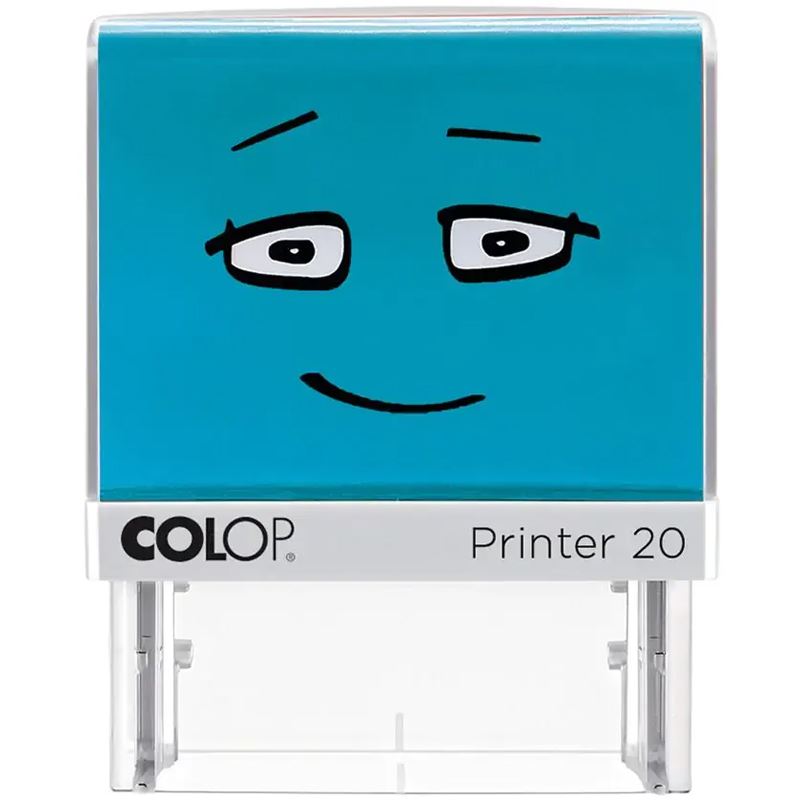
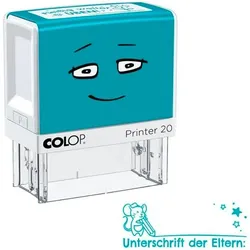
Colop Stempel »NIO School« Unterschrift der Eltern:Stempel »NIO School« Unterschrift der Eltern:, selbstfärbend: Ja, Stempel-Gestaltung: ein Text, Material: Kunststoff, Besonderheiten: ideal für die Schule, Schreibfarbe des Stempels: blau, Abmessung der Stempelfläche: 38,0 x 14,0 mm, Versenden/Stempel/Motivstempel8,03 €*Versand: 6,30 €Sichere Weiterleitung zum Anbieter
-
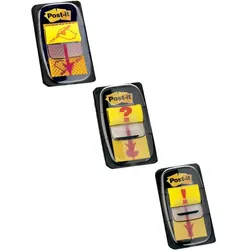
Post-it Haftmarker Index Symbol 'Unterschrift', gelbMaße: 25,4 x 43,2 mm, 50 Blatt/Block (680-31 / 70071392784) Haftmarker Index mit Symbolen • bedruckt • signalstark • selbsthaftend, ablösbar, immer wieder verwendbar • Abgabe nur in ganzen VE's Anwendungsbeispiele: - zum Strukturieren und Organisieren von Unterlagen - zum Markieren wichtiger Textstellen - zur Markierung von wichtigen Stellen in Fachliteratur und in Lernunterlagen - als Orientierungshilfe für Landkarten und in Reiseliteratur - als Lesezeichen in Büchern Für wen geeignet: - Schüler und Studenten6,93 €*Versand: 0,00 €Sichere Weiterleitung zum Anbieter

-
Werden online PDF-Dateien, die man ausfüllen kann, sofort abgeschickt?
Nein, in der Regel werden online ausfüllbare PDF-Dateien nicht automatisch abgeschickt. Der Benutzer muss die ausgefüllte Datei manuell speichern und dann auf die gewünschte Weise versenden, z. B. per E-Mail oder Upload auf eine Website. **
-
Wie füge ich eine Unterschrift in PDF ein?
Um eine Unterschrift in ein PDF-Dokument einzufügen, gibt es verschiedene Möglichkeiten. Eine Möglichkeit ist die Verwendung von spezieller Software oder Tools, die es ermöglichen, digitale Signaturen in PDF-Dateien einzufügen. Ein weiterer Weg ist die Verwendung von Online-Diensten, die es ermöglichen, eine Unterschrift hochzuladen und in das PDF-Dokument einzufügen. Man kann auch ein Bild seiner Unterschrift erstellen und in das PDF-Dokument einfügen. Zudem bieten einige PDF-Programme die Möglichkeit, direkt in das Dokument zu zeichnen und somit eine Unterschrift einzufügen. Es ist wichtig sicherzustellen, dass die eingefügte Unterschrift rechtsgültig ist und den entsprechenden Anforderungen entspricht. **
-
Wie kopiere ich am besten die Unterschrift aus einer PDF in eine andere PDF?
Um die Unterschrift aus einer PDF in eine andere PDF zu kopieren, gibt es verschiedene Möglichkeiten. Eine Möglichkeit ist, die PDF mit der Unterschrift zu öffnen und einen Screenshot davon zu machen. Anschließend kannst du den Screenshot in ein Bildbearbeitungsprogramm einfügen und zuschneiden. Dann kannst du das bearbeitete Bild in die andere PDF einfügen. Eine andere Möglichkeit ist, die PDF mit der Unterschrift zu öffnen und die Seite mit der Unterschrift als Bild zu exportieren. Anschließend kannst du das exportierte Bild in die andere PDF einfügen. **
-
Wie füge ich eine Unterschrift in ein PDF ein?
Um eine Unterschrift in ein PDF einzufügen, benötigst du ein Programm oder eine App, die das Hinzufügen von Signaturen unterstützt. Viele PDF-Editoren bieten diese Funktion an, z. B. Adobe Acrobat, PDFelement oder Smallpdf. Öffne das PDF-Dokument in dem ausgewählten Programm, wähle die Option "Unterschrift hinzufügen" oder "Signieren" aus und platziere deine Unterschrift an der gewünschten Stelle im Dokument. Du kannst entweder eine digitale Signatur verwenden oder deine Unterschrift mit einem Stift auf einem Touchscreen oder Grafiktablett erstellen. Speichere das Dokument anschließend, um die Unterschrift dauerhaft einzufügen. **


Wie bekomme ich meine Unterschrift auf ein PDF Dokument?
Um deine Unterschrift auf ein PDF-Dokument zu bekommen, gibt es mehrere Möglichkeiten. Eine Möglichkeit ist, das Dokument auszudrucken, es von Hand zu unterschreiben und dann wieder einzuscannen. Alternativ kannst du auch ein Grafiktablett oder eine Unterschriften-App verwenden, um deine Unterschrift direkt auf dem PDF-Dokument zu platzieren. Es gibt auch spezielle Software, die es ermöglicht, elektronische Signaturen in PDF-Dokumente einzufügen. Eine weitere Option ist die Verwendung von Online-Diensten, die es dir ermöglichen, deine Unterschrift hochzuladen und in das PDF-Dokument einzufügen. **
Wie füge ich eine Unterschrift in ein PDF ein?
Um eine Unterschrift in ein PDF einzufügen, gibt es verschiedene Möglichkeiten. Eine Möglichkeit ist, das PDF mit einem digitalen Signaturprogramm zu öffnen und dort die Unterschrift einzufügen. Eine andere Möglichkeit ist, das PDF auszudrucken, es von Hand zu unterschreiben und dann wieder einzuscannen oder abzufotografieren. Anschließend kann die unterschriebene Datei als PDF gespeichert werden. Es gibt auch spezielle Apps oder Online-Dienste, die das Hinzufügen einer Unterschrift in ein PDF ermöglichen. **
Top-Angebote
Produkte zum Begriff PDF-Unterschrift:
-
Nitro PDF Pro 14 | Lebenslang nutzbar | Sofort-DownloadNitro PDF Pro 14 kaufen – Ihr starker Partner für PDFs Sie möchten Nitro PDF Pro 14 kaufen und suchen nach einem vertrauenswürdigen Händler? Dann sind Sie bei IT-Mönch genau richtig! Nitro PDF Pro 14 ist die umfassende Lösung für alle Ihre PDF-Anforderungen, von der Erstellung und Bearbeitung bis hin zur Konvertierung und Signatur. Wenn Sie Nitro PDF Pro 14 kaufen, investieren Sie in ein leistungsstarkes Werkzeug, das Ihre Produktivität auf ein neues Level hebt. Wir bei IT-Mönch verstehen, wie wichtig effiziente Software ist, und bieten Ihnen Nitro PDF Pro 14 zu attraktiven Konditionen an. Profitieren Sie von einem sofortigen Download nach dem Kauf und beginnen Sie umgehend mit der Arbeit. Verabschieden Sie sich von komplizierten Workflows und begrüßen Sie die Einfachheit und Effektivität von Nitro PDF Pro 14, das Sie bequem bei IT-Mönch kaufen können. Nitro PDF Pro 14 günstig kaufen bei IT-Mönch Wenn Sie Nitro PDF Pro 14 günstig kaufen möchten, ist IT-Mönch Ihre erste Anlaufstelle. Wir legen Wert darauf, unseren Kunden nicht nur erstklassige Software anzubieten, sondern dies auch zu Preisen zu tun, die Ihr Budget schonen. Nitro PDF Pro 14 bietet eine beeindruckende Palette an Funktionen, die es zu einer unverzichtbaren Anwendung für Privatpersonen und Unternehmen machen. Von der nahtlosen Erstellung von PDF-Dokumenten aus verschiedenen Formaten bis hin zur präzisen Bearbeitung von Texten und Bildern – mit Nitro PDF Pro 14 meistern Sie jede Aufgabe. Das intuitive Interface sorgt dafür, dass Sie sich schnell zurechtfinden und die volle Leistung der Software nutzen können. Kaufen Sie Nitro PDF Pro 14 bei IT-Mönch und erleben Sie den Unterschied. Nitro PDF Pro 14 sofort Download – Schnell und unkompliziert Die Möglichkeit, Nitro PDF Pro 14 sofort nach dem Kauf herunterzuladen, ist ein entscheidender Vorteil, den Sie bei IT-Mönch genießen. Kein Warten auf Lieferungen, keine Verzögerungen – starten Sie direkt nach Abschluss Ihrer Bestellung mit der Installation und Nutzung. Dies ist besonders wertvoll, wenn Sie unter Zeitdruck stehen oder ein Projekt sofort umsetzen müssen. Nitro PDF Pro 14 ermöglicht Ihnen, Dokumente zu erstellen, zu bearbeiten, zu konvertieren und sicher zu teilen. Die leistungsstarken Werkzeuge für die Formularerstellung und die Möglichkeit, Dokumente mit digitalen Signaturen zu versehen, erhöhen die Sicherheit und Professionalität Ihrer Arbeit. Wenn Sie Nitro PDF Pro 14 sofort herunterladen möchten, ist IT-Mönch die beste Wahl. Nitro PDF Pro 14 Produktschlüssel kaufen – Ihr Zugang zur Vollversion Um die volle Funktionalität von Nitro PDF Pro 14 nutzen zu können, benötigen Sie einen gültigen Produktschlüssel. Bei IT-Mönch können Sie Ihren Nitro PDF Pro 14 Produktschlüssel sicher und einfach kaufen. Nach dem Erwerb erhalten Sie Ihren Aktivierungsschlüssel umgehend per E-Mail, sodass Sie die Software ohne Umschweife aktivieren können. Nitro PDF Pro 14 zeichnet sich durch seine Benutzerfreundlichkeit aus und bietet dennoch professionelle Ergebnisse. Konvertieren Sie mühelos zwischen PDF und anderen gängigen Formaten wie Word, Excel oder PowerPoint. Die OCR-Funktion (Optical Character Recognition) wandelt gescannte Dokumente in bearbeitbare Texte um. Kaufen Sie Ihren Nitro PDF Pro 14 Produktschlüssel bei IT-Mönch und profitieren Sie von diesen herausragenden Funktionen. Nitro PDF Pro 14 bei IT-Mönch bestellen – Zuverlässig und kompetent Die Entscheidung, Nitro PDF Pro 14 bei IT-Mönch zu bestellen, ist eine Wahl für Zuverlässigkeit und Kompetenz. Wir sind Ihr erfahrener IT-Händler, der Ihnen nicht nur Software verkauft, sondern auch beratend zur Seite steht. Nitro PDF Pro 14 ist eine Software, die durch ihre Vielseitigkeit überzeugt. Ob Sie ein einfaches PDF erstellen, ein bestehendes Dokument umwandeln, Seiten neu anordnen oder sensible Informationen schwärzen möchten – Nitro PDF Pro 14 bietet die passenden Werkzeuge. Die Integration mit Cloud-Diensten erleichtert die Zusammenarbeit und den Zugriff auf Ihre Dokumente von überall. Wenn Sie Nitro PDF Pro 14 bei IT-Mönch bestellen, erhalten Sie ein Qualitätsprodukt mit exzellentem Service. Warum Nitro PDF Pro 14 kaufen? Die Vorteile im Überblick Die Frage, warum man Nitro PDF Pro 14 kaufen sollte, beantwortet sich durch seine herausragenden Fähigkeiten. Es ist eine kostengünstige Alternative zu teureren PDF-Programmen, ohne Kompromisse bei der Funktionalität einzugehen. Nitro PDF Pro 14 ermöglicht Ihnen, professionelle Dokumente zu erstellen und zu bearbeiten, die Sicherheit Ihrer Dateien zu gewährleisten und die Zusammenarbeit im Team zu verbessern. Die einfache Bedienung macht es für jeden zugänglich, vom Anfänger bis zum Profi. Wenn Sie sich entscheiden, Nitro PDF Pro 14 zu kaufen, investieren Sie in Effizienz und Professionalität. IT-Mönch bietet Ihnen die Möglichkeit, diese leistungsstarke Software zu erwerben und Ihre tägliche Arbeit zu optimieren. Kaufen Sie noch heute bei uns! Features PDF-Erstellung: Erstellen Sie professionelle PDF-Dokumente aus über 300 Dateiformaten. PDF-Bearbeitung: Bearbeiten Sie Text, Bilder und Seiten in Ihren PDF-Dokumenten einfach und präzise. PDF-Konvertierung: Konvertieren Sie PDFs mühelos in bearbeitbare Word-, Excel- oder PowerPoint-Dateien. Formularerstellung: Erstellen und bearbeiten Sie interaktive Formulare mit verschiedenen Feldtypen. Digitale Signaturen: Signieren Sie Dokumente digital und überprüfen Sie Signaturen anderer. OCR-Texterkennung: Wandeln Sie gescannte Dokumente in durchsuchbare und bearbeitbare Texte um. Ihre Vorteile beim Kauf bei IT-Mönch Umfassende PDF-Funktionalität Intuitive Benutzeroberfläche Hohe Leistung und Geschwindigkeit Kostengünstige Alternative Nahtlose Integration mit Cloud-Diensten Zuverlässiger Produktschlüssel-Versand durch IT-Mönch Häufig gestellte Fragen (FAQ) Wo kann ich Nitro PDF Pro 14 kaufen? Sie können Nitro PDF Pro 14 bequem und sicher bei IT-Mönch kaufen. Wir bieten Ihnen einen schnellen Download und kompetenten Service. Ist Nitro PDF Pro 14 für Mac verfügbar? Nitro PDF Pro 14 ist primär für das Betriebssystem Windows konzipiert und optimiert. Eine Mac-Version ist derzeit nicht verfügbar. Wie erhalte ich meinen Nitro PDF Pro 14 Produktschlüssel? Nachdem Sie Nitro PDF Pro 14 bei IT-Mönch gekauft haben, erhalten Sie Ihren Produktschlüssel umgehend per E-Mail zugesendet. So können Sie die Software schnell aktivieren. Kann ich mit Nitro PDF Pro 14 gescannte Dokumente bearbeiten? Ja, Nitro PDF Pro 14 verfügt über eine leistungsstarke OCR-Funktion, mit der Sie gescannte Dokumente in bearbeitbare Texte umwandeln können. Bietet IT-Mönch auch Support für Nitro PDF Pro 14 an? IT-Mönch steht Ihnen bei Fragen rund um den Kauf und die Aktivierung von Nitro PDF Pro 14 gerne zur Verfügung. Für weiterführenden technischen Support wenden Sie sich bitte an den Hersteller. Mindestsystemanforderungen Betriebssystem: Windows 10 (64-Bit), Windows 11 Prozessor: 1,5 GHz oder schneller Prozessor Arbeitsspeicher: 4 GB RAM (8 GB empfohlen) Festplattenspeicher: Mindestens 4,5 GB freier Speicherplatz Bildschirmauflösung: 1024 x 768 Pixel Warten Sie nicht länger! Kaufen Sie Nitro PDF Pro 14 noch heute bei IT-Mönch und erleben Sie die Effizienz professioneller PDF-Bearbeitung. Ihr Produktschlüssel wartet darauf, von Ihnen aktiviert zu werden. Bestellen Sie jetzt bei IT-Mönch und profitieren Sie von unserem schnellen Service!110,99 €*Versand: 0,00 €Sichere Weiterleitung zum Anbieter
-
SportsMed, Erste Hilfe Set, Sofort-Hilfe-Koffer Junior (Notfallkoffer)SportsMed Sofort-Hilfe-Koffer Junior: Für den mobilen Einsatz. Der SportsMed Sofort-Hilfe-Koffer Junior ist aus hochwertigem Aluminium gefertigt und damit ideal für die mobile Erstversorgung von Kindern und Jugendlichen. Ob Verbände, Tapes, Pflaster oder Kompressen - das Set ist umfangreich ausgestattet und dank seiner kompakten Masse ein treuer Begleiter für den Ernstfall. Produktdetails: - Material: Aluminium - Masse (LxBxH): 37,5 x 30,5 x 12 cm - Gewicht: ca. 3,8 kg Einsatzbereich: Vereine und Fitnessstudios, öffentliche Einrichtungen Art: Koffer Ausführung: Mobil.167,48 €*Versand: 0,00 €Sichere Weiterleitung zum Anbieter
-
Wenders, Wim: Sofort BilderSofort Bilder , 403 Polaroids und 36 Geschichten dazu , Luftversorgung > Auto-Tuning & -Styling , Erscheinungsjahr: 202104, Produktform: Kartoniert, Autoren: Wenders, Wim, Seitenzahl/Blattzahl: 315, Abbildungen: Farb- und Duotone-Tafeln, Keyword: Photographie; Reisen; Film, Fachschema: Farbfotografie~Fotografie~Photo~Photographie, Fachkategorie: Kunst: allgemeine Themen, Warengruppe: HC/Fotografie, Fachkategorie: Fotografie, UNSPSC: 49019900, Warenverzeichnis für die Außenhandelsstatistik: 49019900, Verlag: Schirmer /Mosel Verlag Gm, Verlag: Schirmer /Mosel Verlag Gm, Verlag: Schirmer/Mosel Verlag GmbH, Länge: 231, Breite: 192, Höhe: 26, Gewicht: 1116, Produktform: Kartoniert, Genre: Geisteswissenschaften/Kunst/Musik, Genre: Geisteswissenschaften/Kunst/Musik,29,80 €*Versand: 0,00 €Sichere Weiterleitung zum Anbieter
-
Wie Unterschrift in PDF einfügen?
Möchten Sie eine digitale Unterschrift in ein PDF-Dokument einfügen? Es gibt verschiedene Möglichkeiten, dies zu tun. Sie können spezielle Software verwenden, die es Ihnen ermöglicht, Ihre Unterschrift einzuscannen und in das PDF einzufügen. Alternativ können Sie auch Online-Dienste nutzen, die es Ihnen ermöglichen, Ihre Unterschrift hochzuladen und in das PDF einzufügen. Einige Programme bieten auch die Möglichkeit, Ihre Unterschrift direkt auf dem Bildschirm zu erstellen und in das PDF einzufügen. Welche Methode bevorzugen Sie für das Einfügen Ihrer Unterschrift in ein PDF? **
-
Wie füge ich Unterschrift in PDF ein?
Um eine Unterschrift in ein PDF-Dokument einzufügen, gibt es verschiedene Möglichkeiten. Eine Möglichkeit ist die Verwendung von spezieller Software oder Online-Tools, die es ermöglichen, digitale Signaturen einzufügen. Ein weiterer Weg ist die Verwendung von Adobe Acrobat, das eine Funktion zum Hinzufügen von Signaturen bietet. Man kann auch eine handschriftliche Unterschrift scannen und in das PDF-Dokument einfügen. Oder man nutzt Apps auf mobilen Geräten, die es ermöglichen, direkt auf dem Bildschirm zu unterschreiben und die Signatur dann in das PDF zu importieren. **
-
Werden online PDF-Dateien, die man ausfüllen kann, sofort abgeschickt?
Nein, in der Regel werden online ausfüllbare PDF-Dateien nicht automatisch abgeschickt. Der Benutzer muss die ausgefüllte Datei manuell speichern und dann auf die gewünschte Weise versenden, z. B. per E-Mail oder Upload auf eine Website. **
-
Wie füge ich eine Unterschrift in PDF ein?
Um eine Unterschrift in ein PDF-Dokument einzufügen, gibt es verschiedene Möglichkeiten. Eine Möglichkeit ist die Verwendung von spezieller Software oder Tools, die es ermöglichen, digitale Signaturen in PDF-Dateien einzufügen. Ein weiterer Weg ist die Verwendung von Online-Diensten, die es ermöglichen, eine Unterschrift hochzuladen und in das PDF-Dokument einzufügen. Man kann auch ein Bild seiner Unterschrift erstellen und in das PDF-Dokument einfügen. Zudem bieten einige PDF-Programme die Möglichkeit, direkt in das Dokument zu zeichnen und somit eine Unterschrift einzufügen. Es ist wichtig sicherzustellen, dass die eingefügte Unterschrift rechtsgültig ist und den entsprechenden Anforderungen entspricht. **
Ähnliche Suchbegriffe für PDF-Unterschrift
-
Colop Stempel »NIO School« Unterschrift der Eltern:Stempel »NIO School« Unterschrift der Eltern:, selbstfärbend: Ja, Stempel-Gestaltung: ein Text, Material: Kunststoff, Besonderheiten: ideal für die Schule, Schreibfarbe des Stempels: blau, Abmessung der Stempelfläche: 38,0 x 14,0 mm, Versenden/Stempel/Motivstempel8,03 €*Versand: 6,30 €Sichere Weiterleitung zum Anbieter
-
Post-it Haftmarker Index Symbol 'Unterschrift', gelbMaße: 25,4 x 43,2 mm, 50 Blatt/Block (680-31 / 70071392784) Haftmarker Index mit Symbolen • bedruckt • signalstark • selbsthaftend, ablösbar, immer wieder verwendbar • Abgabe nur in ganzen VE's Anwendungsbeispiele: - zum Strukturieren und Organisieren von Unterlagen - zum Markieren wichtiger Textstellen - zur Markierung von wichtigen Stellen in Fachliteratur und in Lernunterlagen - als Orientierungshilfe für Landkarten und in Reiseliteratur - als Lesezeichen in Büchern Für wen geeignet: - Schüler und Studenten6,93 €*Versand: 0,00 €Sichere Weiterleitung zum Anbieter
-
DeutschePost Einschreiben Unterschrift, national, selbstklebend, 10 Stück à 2,65Auslieferung gegen Empfangsbestätigung mit Unterschrift Haftung der Deutschen Post bis 25 Euro Inklusive Sendungsverfolgung Merkmale: Ausführung: Unterschrift weitere Produktinformationen: Wert: 2,65 Klebung: selbstklebend Inhalt: 10Stück, sonstiges: Die Zustellung erfolgt persönlich und nur gegen Unterschrift vom Empfänger oder einen Empfangsberechtigten. Die Sendung wird durch eine Unterschrift des Empfängers quittiert. Empfangsbestätigung kann im Internet über die Sendungsverfolgung angezeigt werden.49,97 €*Versand: 4,15 €Sichere Weiterleitung zum Anbieter
-
DeutschePost Einschreiben Unterschrift, national, selbstklebend, 25 Stück à 2,65Auslieferung gegen Empfangsbestätigung mit Unterschrift Haftung der Deutschen Post bis 25 Euro Inklusive Sendungsverfolgung Merkmale: Ausführung: Unterschrift weitere Produktinformationen: Wert: 2,65 Klebung: selbstklebend Inhalt: 25Stück, sonstiges: Die Zustellung erfolgt persönlich und nur gegen Unterschrift vom Empfänger oder einen Empfangsberechtigten. Die Sendung wird durch eine Unterschrift des Empfängers quittiert. Empfangsbestätigung kann im Internet über die Sendungsverfolgung angezeigt werden.104,95 €*Versand: 4,15 €Sichere Weiterleitung zum Anbieter
-
Wie kopiere ich am besten die Unterschrift aus einer PDF in eine andere PDF?
Um die Unterschrift aus einer PDF in eine andere PDF zu kopieren, gibt es verschiedene Möglichkeiten. Eine Möglichkeit ist, die PDF mit der Unterschrift zu öffnen und einen Screenshot davon zu machen. Anschließend kannst du den Screenshot in ein Bildbearbeitungsprogramm einfügen und zuschneiden. Dann kannst du das bearbeitete Bild in die andere PDF einfügen. Eine andere Möglichkeit ist, die PDF mit der Unterschrift zu öffnen und die Seite mit der Unterschrift als Bild zu exportieren. Anschließend kannst du das exportierte Bild in die andere PDF einfügen. **
-
Wie füge ich eine Unterschrift in ein PDF ein?
Um eine Unterschrift in ein PDF einzufügen, benötigst du ein Programm oder eine App, die das Hinzufügen von Signaturen unterstützt. Viele PDF-Editoren bieten diese Funktion an, z. B. Adobe Acrobat, PDFelement oder Smallpdf. Öffne das PDF-Dokument in dem ausgewählten Programm, wähle die Option "Unterschrift hinzufügen" oder "Signieren" aus und platziere deine Unterschrift an der gewünschten Stelle im Dokument. Du kannst entweder eine digitale Signatur verwenden oder deine Unterschrift mit einem Stift auf einem Touchscreen oder Grafiktablett erstellen. Speichere das Dokument anschließend, um die Unterschrift dauerhaft einzufügen. **
-
Wie bekomme ich meine Unterschrift auf ein PDF Dokument?
Um deine Unterschrift auf ein PDF-Dokument zu bekommen, gibt es mehrere Möglichkeiten. Eine Möglichkeit ist, das Dokument auszudrucken, es von Hand zu unterschreiben und dann wieder einzuscannen. Alternativ kannst du auch ein Grafiktablett oder eine Unterschriften-App verwenden, um deine Unterschrift direkt auf dem PDF-Dokument zu platzieren. Es gibt auch spezielle Software, die es ermöglicht, elektronische Signaturen in PDF-Dokumente einzufügen. Eine weitere Option ist die Verwendung von Online-Diensten, die es dir ermöglichen, deine Unterschrift hochzuladen und in das PDF-Dokument einzufügen. **
-
Wie füge ich eine Unterschrift in ein PDF ein?
Um eine Unterschrift in ein PDF einzufügen, gibt es verschiedene Möglichkeiten. Eine Möglichkeit ist, das PDF mit einem digitalen Signaturprogramm zu öffnen und dort die Unterschrift einzufügen. Eine andere Möglichkeit ist, das PDF auszudrucken, es von Hand zu unterschreiben und dann wieder einzuscannen oder abzufotografieren. Anschließend kann die unterschriebene Datei als PDF gespeichert werden. Es gibt auch spezielle Apps oder Online-Dienste, die das Hinzufügen einer Unterschrift in ein PDF ermöglichen. **
* Alle Preise verstehen sich inklusive der gesetzlichen Mehrwertsteuer und ggf. zuzüglich Versandkosten. Die Angebotsinformationen basieren auf den Angaben des jeweiligen Shops und werden über automatisierte Prozesse aktualisiert. Eine Aktualisierung in Echtzeit findet nicht statt, so dass es im Einzelfall zu Abweichungen kommen kann. ** Hinweis: Teile dieses Inhalts wurden von KI erstellt.